AI 图片模糊怎么办
先别急着直接放大
图片看起来“不清楚”至少有三种原因:像素真的不够、主体结构本身错误,或锐化和降噪把皮肤做成了塑料。三种问题需要不同处理。如果顺序反了,放大器只会把缺陷一起放大。
一、先判断是哪一种“不清楚”
像素不足
缩略图正常,放大后发丝、布料和背景边缘变软。主体比例没有问题,只是细节容量不够。
结构错误
眼睛方向、手指数量、鼻翼、耳朵或建筑透视不对。这不是清晰度问题,必须重生成或局部重绘。
处理过度
皮肤像蜡、毛孔像砂纸、边缘出现白边。继续锐化会更糟,应降低去噪、锐化和细节增强。
我们曾把一张本地超近景人像与 GPT 版本并排检查。本地图文件很大、睫毛和毛孔都清楚,但左右眼与鼻翼存在轻微变形,因此仍然判定失败。这说明“高分辨率”和“高质量”不能画等号。
二、从草图到成片的四个阶段
- 构图草案:用较小尺寸、较短时间确定人物位置、镜头方向、色彩和光线。此时不追求毛孔。
- 结构复核:在原生图上检查脸、手、服装连接和场景透视。错误区域局部重绘,不通过就回到第一步。
- 高清生成或低强度修复:结构通过后提高到目标尺寸,或使用较低重绘强度补细节,避免身份和构图漂移。
- 专用放大与导出:最后再做 1.5×、2× 放大、轻微锐化、色彩管理和格式压缩。
三、原生生成多大才合适
对于 8GB 显卡,我们把单边上限提高到 1536,同时限制总像素约 160 万。1024×1536、30步、CFG 5 的本地测试耗时 66.55 秒,PyTorch 记录峰值显存 3.76GB,在 model CPU offload 下稳定完成。
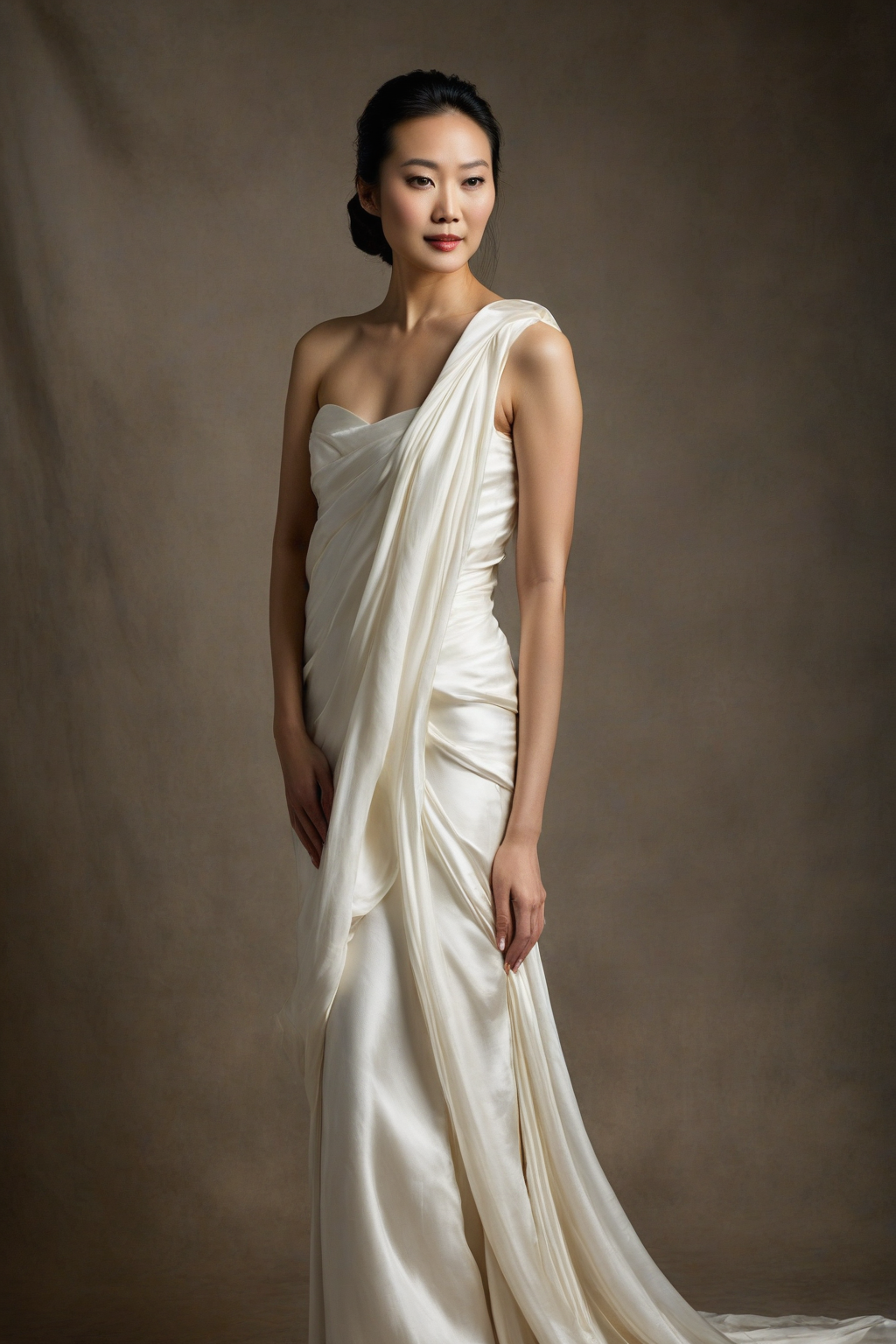
但“能跑到 1536”并不意味着每次都应从最大尺寸开始。人物构图错误时,大图会消耗更多时间;同一套提示先在 768×1024 通过,再提高尺寸更有效率。
| 用途 | 原生建议 | 之后怎么处理 |
|---|---|---|
| 网页缩略图、概念草案 | 512×512、768×432 | 构图通过后再重新生成,不必先放大。 |
| 社交媒体竖图 | 768×1024、832×1024 | 结构通过后可 1.5× 或 2× 放大。 |
| 高清竖版成片 | 1024×1536 | 仅做轻度锐化与输出压缩,避免重复生成纹理。 |
| 印刷或大屏 | 先完成 1K—1.5K 原生图 | 用专用放大器输出,并按实际观看距离决定像素。 |
四、放大时怎样避免换脸和塑料皮肤
- 先从 1.5× 或 2× 开始。4× 不一定提供四倍真实信息,反而更容易制造假发丝和假毛孔。
- 重绘强度要低。目的是补纹理,不是重新设计五官、衣服和背景。人物一致性任务尤其要保守。
- 人脸与背景分开判断。背景建筑需要线条和纹理,人脸需要自然渐变;一套锐化强度很难同时适合两者。
- 每一步保留版本。原图、局部修复图、放大图分别保存,避免最终版本失败后无法返回。
如果放大后眼睛突然变亮、牙齿数量改变、发丝像钢丝,说明工具正在重画主体,而不只是放大。应降低重绘强度或换成更偏保真型的放大模型。
五、网站和剪辑使用的导出建议
| 场景 | 格式 | 建议 |
|---|---|---|
| 教程正文 | WebP 或优化后的 JPEG | 保留足够细节,同时控制页面加载;设置真实 width、height,减少页面跳动。 |
| 需要透明背景 | PNG 或 WebP | 不要把无透明需求的摄影图全部存成超大 PNG。 |
| 视频剪辑参考 | 高质量 PNG/JPEG | 保留原始宽高比,避免在导入剪辑台前反复压缩。 |
| 长期归档 | 原图 + 参数 JSON | 图片保存画面,JSON 保存模型、提示词、Seed、尺寸和耗时。 |
六、放大算法怎么选
放大不是一个动作,是好几种性质不同的处理,选错了会把“不清楚”变成“清楚但不对”。
- 纯插值放大(Lanczos 之类) 不添加任何信息,只是把像素铺开。优点是绝对不会改变内容,缺点是放大后依然糊。适合已经足够清晰、只是尺寸不够的图。
- 通用超分模型 会补细节,对建筑、织物、植被效果很好。但对人脸要小心:它补出来的皮肤纹理可能过于均匀,反而更假。
- 带重绘的高清修复 实际是拿放大后的图再跑一遍生成。细节最丰富,但重绘强度稍微一高就会换脸。这是我们踩得最多的坑。
- 人脸专用修复 只处理脸部区域。能救回轻微模糊的脸,但用力过猛会把不同的人修成同一种“修复脸”,五官变得标准化、失去个人特征。
经验值:带重绘的高清修复,强度控制在 0.2~0.35 之间比较安全。超过 0.4 就要做好“这不是原来那个人”的心理准备——如果这一镜的角色需要和别的镜头对得上,那就是灾难。
七、进剪辑之前的尺寸对齐
这一节是给要把图放进视频时间线的人看的,问题很具体:AI 生成的尺寸经常不是标准视频尺寸。
常见的坑有三个。第一,奇数边长。某些编码器要求宽高是偶数(甚至是 2 的倍数以上),1023 这样的边长会直接导致导出失败或画面错位。生成时就把边长定成 8 的倍数,能省掉一堆麻烦。
第二,比例不匹配导致的二次缩放。你出了一张 1024×1024,放进 1920×1080 的时间线,编辑软件会缩放它——这次缩放你没参与,用的是软件默认算法,往往比你自己放大的效果差。正确做法是按最终时间线的比例生成,需要竖版就直接出 9:16,别指望后期裁。
第三,为了“留裁切余量”而生成过大。这个习惯来自实拍,但在 AI 生成里代价高得多——大一圈意味着显存和时间成倍上升。更划算的做法是先按目标比例出图,真的需要重新构图时再单独重跑那一张。
八、网页配图的压缩
如果这些图最终要放上网站,还有一层取舍:清晰和加载速度是矛盾的,而搜索引擎和真实用户都在意后者。
- 按显示尺寸导出,别把 2048 的图塞进 800 宽的位置。浏览器会帮你缩,但用户已经把那几 MB 下载完了。
- 优先用现代格式(WebP / AVIF),同等观感下体积通常只有 JPEG 的一半到三分之一。
- 照片类用有损、图表类用无损。把带文字的图表存成高压缩 JPEG,文字边缘会糊出彩色噪点,这是最常见的误用。
- 给
img写死 width/height。不写会导致页面加载时布局跳动,这既影响体验,也会被搜索引擎的页面体验指标扣分。 - 首屏之外的图加
loading="lazy"。一行属性,效果立竿见影。
一个判断标准:单张配图压到 200KB 以内,整页图片总量控制在 1MB 左右。达不到就说明你导出的尺寸太大了,回去改导出,而不是继续加大压缩率——过度压缩带来的画质损失,比降尺寸难看得多。